 TokensClub
CC Switch 使用教學
用 CC Switch 保存及切換 TokensClub 的 Claude Code、Codex 設定。這是本機設定管理工具;模型用量仍由 TokensClub 帳戶計費。先為兩個應用程式各建一份設定。
本頁目錄
先用一鍵匯入
TokensClub 控制台已內建 CC Switch 匯入,通常不用手動貼 JSON 或 TOML。先安裝 CC Switch,再登入本站的「API 金鑰」,為所選分組建立或選擇一把有效 Key。
在該 Key 的「⋯」選單選「CC Switch」,選 Claude 或 Codex,輸入名稱並選主模型。Claude 亦可選填 Haiku/Sonnet/Opus 模型。只選該 Key 分組已開放的模型;清單出現某個名稱,不代表該 Key 有權限使用。
按「打開 CC Switch」,如瀏覽器詢問,允許開啟你已安裝的 CC Switch;在應用程式內核對 TokensClub 地址、模型及密鑰後,確認匯入。這個連結會把所選 Key 交給本機 CC Switch,不要複製或分享含 Key 的匯入連結。
Claude 與 Codex 要用各自對應分組的 Key 分別匯入。完成後按下文「切換與核對」確認正在使用的提供者;Codex 需要重開客戶端。若沒有彈出應用程式,先確認 CC Switch 已安裝、瀏覽器未封鎖外部程式連結,或改用下方手動設定。
Claude Desktop 桌面版
網站匯入視窗可選「Claude Desktop」,並顯示兩步匯入指引。先選該 Key 分組可用的 Claude 模型,按「先匯入 Claude Code」,在 CC Switch 確認匯入。
接著在 CC Switch 選 Claude Desktop →「從 Claude Code 匯入現有提供者」,核對 TokensClub 地址與模型,啟用該 Desktop 提供者,再完全退出並重開 Claude Desktop。
Claude Code 與 Desktop 使用獨立設定,不會自動同步。CC Switch 3.19.2 的匯入連結不接受 Desktop 類型,所以這個入口先匯入 Claude Code,再由應用程式轉入 Desktop;不會假裝已一步完成桌面版設定。
Desktop 模型配置
在 CC Switch 選 Claude Desktop,編輯 TokensClub 提供者,找到「模型配置」。接入方式選「直連」,請求地址填 https://tokensclub.top,不要加 /v1。使用你自己的有效 Claude 分組 API Key,並確認帳戶有可用額度。
按「添加模型」,每行填一個完整模型 ID。以下為目前已開放的配置示例;可先只保留 Sonnet 4.6,確認回覆正常後再加入另外兩個。
| 模型系列 | 模型 ID | 1M |
|---|---|---|
| Sonnet | claude-sonnet-4-6 | 不勾選 |
| Opus | claude-opus-5-5 | 不勾選 |
| Haiku | claude-haiku-4-5 | 不勾選 |
claude-sonnet-4-6
claude-opus-5-5
claude-haiku-4-5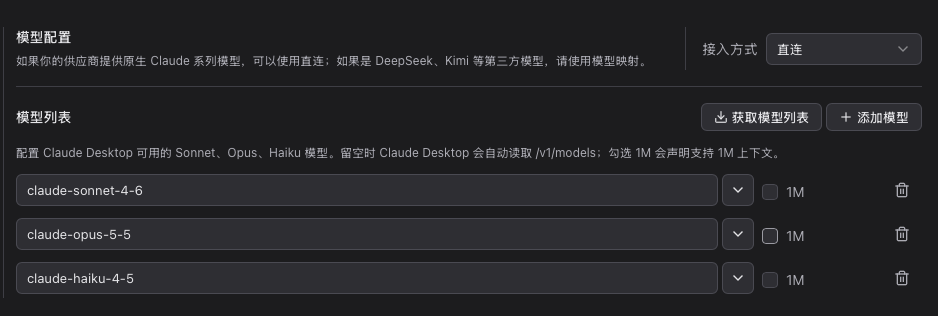
留空模型清單時,Desktop 會自動讀取 /v1/models;手動清單可讓你只顯示需要的模型。儲存並啟用提供者後,完全退出再重開 Claude Desktop,從模型選單選 Sonnet 4.6 做短測試。
1. 安裝與準備
按你的 Windows、macOS 或 Linux 系統選擇安裝包,並先安裝要使用的 Claude Code/Codex 客戶端。CC Switch 不會讓未安裝的客戶端憑空運行。介面名稱可能隨版本改動,以下以提供者的直接連線模式說明。
到 API 金鑰建立 TokensClub Key · 核對分組及可用模型
為 Claude 與 GPT 分組分別準備有權限的 Key;不要把帳戶密碼當成 API Key。先保留原有提供者,方便切回;包含 Key 的設定及匯出備份應私人保存。
2. 加入 Claude Code
在側欄選 Claude Code → 直接連線(Direct)→ 新增提供者(Add Provider)→ 自訂設定(Custom Configuration)。名稱填 TokensClub Claude,將以下 JSON 貼到設定編輯器,並把佔位文字換成你自己的 Claude 分組 Key。
| Base URL | https://tokensclub.top |
|---|---|
| Model | claude-sonnet-4-6 |
| Haiku | claude-haiku-4-5 |
{
  "env": {
    "ANTHROPIC_BASE_URL": "https://tokensclub.top",
    "ANTHROPIC_AUTH_TOKEN": "YOUR_TOKENSCLUB_API_KEY",
    "ANTHROPIC_MODEL": "claude-sonnet-4-6",
    "ANTHROPIC_DEFAULT_SONNET_MODEL": "claude-sonnet-4-6",
    "ANTHROPIC_DEFAULT_HAIKU_MODEL": "claude-haiku-4-5"
  }
}
地址不要加 /v1 或 /messages;Claude Code 會自行組合 Messages 路徑。此範例使用 ANTHROPIC_AUTH_TOKEN;不要同時留下另一把 ANTHROPIC_API_KEY。儲存後仍要按切換/使用,令提供者進入「使用中」。
3. 加入 Codex
切到 Codex → Direct → Add Provider → Custom Configuration,名稱填 TokensClub Codex。如表單有 API Key、端點及模型欄位,可直接填寫;選擇原生 Responses 協議。若顯示兩個編輯區,按以下分開填寫。
| Base URL | https://tokensclub.top/v1 |
|---|---|
| Model | gpt-6.1-sol |
| API | Responses |
API Key/auth.json 編輯區:把佔位文字換成你自己的 GPT 分組 Key。這裡是 CC Switch 的提供者欄位,不是叫你覆寫電腦上官方登入的 auth.json。
{
  "OPENAI_API_KEY": "YOUR_TOKENSCLUB_API_KEY"
}
config.toml 編輯區:以下設定使用原生 Responses,不需要為轉換協議而啟用本機代理。不要再加入手動教學的 env_key,避免混用兩套密鑰來源。
model = "gpt-6.1-sol"
model_provider = "tokensclub"
web_search = "disabled"

[model_providers.tokensclub]
name = "TokensClub"
base_url = "https://tokensclub.top/v1"
wire_api = "responses"
requires_openai_auth = false
目前官方說明中,切換到第三方提供者時,CC Switch 會把密鑰寫入本機 config.toml 的 experimental_bearer_token。它是明文敏感資料,不能提交到專案或分享截圖。
4. 切換與核對
儲存後,分別在 Claude Code 和 Codex 的提供者清單按切換/使用。兩者獨立:切換 Claude 不會替你切換 Codex。首次驗證建議先退出客戶端再開;Codex CLI 必須退出後重開,桌面端需完全退出再開,IDE 擴充則重新載入視窗。
在客戶端用 /status 核對模型及提供者,再送一個簡短測試,例如「只回覆 OK」。測試會消耗正常模型額度。到 TokensClub 用量記錄核對模型、分組及扣費;只見到「使用中」或延遲測試成功,不能證明所有工具功能都已通過。
5. 常見問題
401/403:檢查 Key 是否完整、有效及有對應分組權限;Claude 和 GPT 的 Key 不要混用。404:Claude 用根網址,Codex 用 /v1,兩者都不要填完整請求路徑。模型不可用:到模型頁複製該分組目前可用的完整 ID。
切換後仍走舊設定:檢查實際啟用的是 Direct 還是路由/聚合模式,以及終端、IDE 或啟動腳本中是否另設舊 API 地址或密鑰。先備份,再移除衝突的舊設定並重開客戶端;不要刪除整個設定目錄或登入檔案。
首次請求較慢?初始化與快取
Claude Code/Desktop 的首次請求可能較慢。除了你輸入的訊息,客戶端亦可能帶上系統提示詞、工具定義及專案上下文;啟動時亦可能需要載入本機設定或連接工具。短短一句「你好」,不代表實際送出的輸入只有幾個 token。
若渠道支援快取、請求符合條件,而且重複的內容命中快取,後續請求通常可減少輸入處理時間。快取過期、切換模型或修改提示詞/工具設定,都可能需要重新處理內容;不能保證第二次一定更快。是否命中快取,應以用量記錄或請求回傳的快取用量為準。
如果同一對話第二、三次仍持續很慢,或出現逾時/錯誤,不要全部歸因於初始化。先核對所選模型及思考設定、是否等待工具,再查看用量記錄、錯誤訊息及服務狀態;亦可能涉及網絡或服務排隊。需要協助時提供請求時間、模型、請求 ID 及已遮蔽的錯誤訊息,請勿提供 API Key。
查看用量記錄 · 查看服務狀態 · Anthropic:快取運作說明